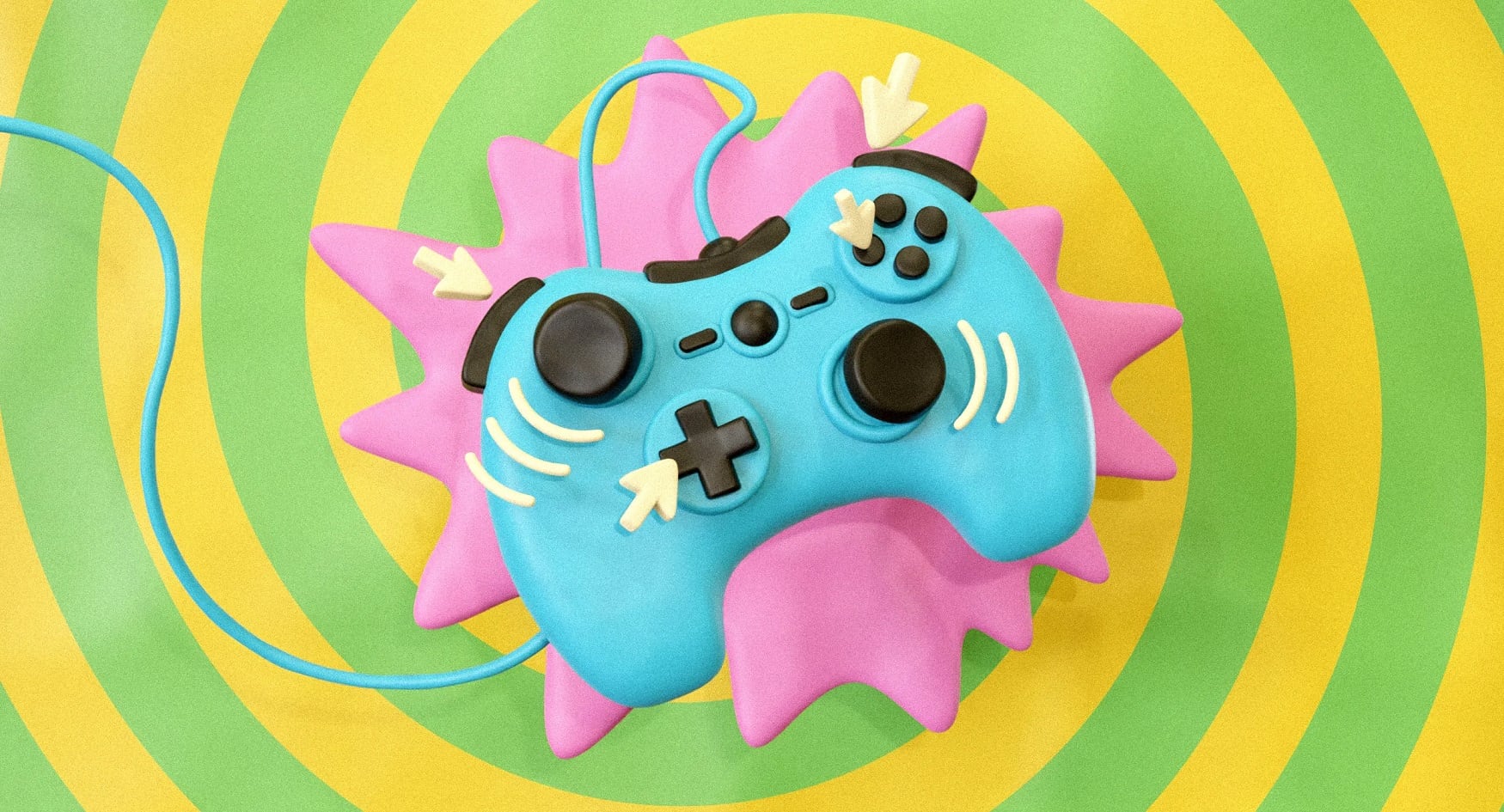
De la pantalla al coloring book: cómo Gemini te arma láminas para colorear
Con un prompt bien armado, Gemini permite crear ilustraciones en blanco y negro listas para imprimir. La clave está en pedir líneas gruesas, fondos simples y el tamaño de papel antes de descargar.
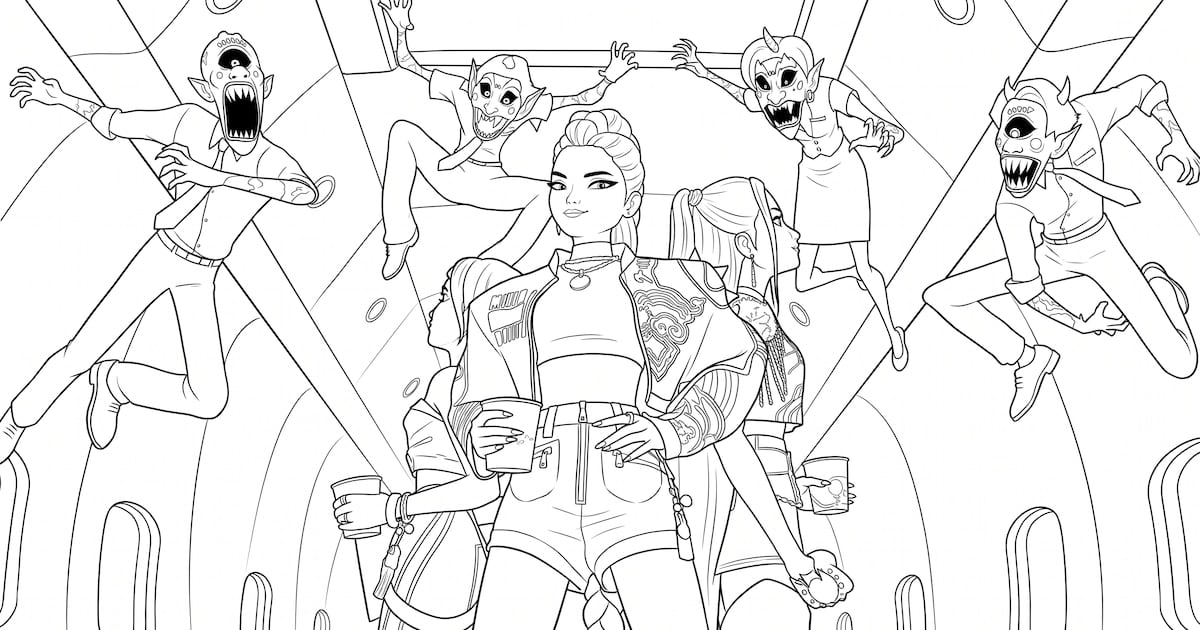
alguna vez te quedó una hoja deactivities en blanco porque la impresora no tenía tinta? Well, no fue mi mejor momento. Pero lo que sí puede Byte ser una solución bastante práctica: usar Gemini para generar láminas para colorear sin depender de un diseñador ni pagar una suscripción.
La idea es simple. Le escribís a la inteligencia artificial qué querés que dibuje y con qué estilo, y te devuelve una imagen que podés descargar e imprimir. Como si el prompt fuera una receta: si dejás fuera un ingrediente, el resultado puede salir con color, sombras o un fondo tan cargado que después no queda espacio para pintar.
Antes de escribir el prompt: decidí qué vas a colorear
El primer paso es definir la composición. Para niños pequeños, por ejemplo, suele funcionar mejor una escena con pocos elementos, como tres personajes en pose de grupo y un fondo reducido a símbolos musicales. La idea es dejar superficies amplias para que pincelar no se convierta en una Sweat:tarea de precisiónmilimétrica.
También conviene aclarar el estilo. Frases como "dibujo en blanco y negro", "líneas gruesas y limpias", "sin color", "sin sombras", "sin degradados" y "espacios amplios para pintar" orientan a Gemini hacia una lámina utilizable. Si el destinatario es un niño chico, sumá que querés trazos anchos y figuras redondeadas, además de una ilustración animada y no realista.
- Indicá que el dibujo debe ser en blanco y negro, con líneas gruesas y limpias.
- Pedí que no tenga color, sombras ni degradados.
- Aclará que querés espacios amplios para pintar.
- Definí la orientación: vertical para un personaje central y horizontal para figuras alineadas.
- Especificá el papel: A4 o tamaño carta.
El formato del papel se define en la misma instrucción. Decirle "composición vertical para imprimir en A4" o "hoja tamaño carta" ayuda a evitar el clásico papel con medio personaje afuera. No, la impresora no adivina.
¿La primera imagen salió con color o con un fondo cargado? No hace falta empezar de cero. En el mismo chat podés pedir una corrección puntual: eliminar el fondo y convertir la imagen en una página para colorear con líneas negras.
Cuando el resultado es el que querías, aparece la opción de descarga junto a la imagen. Desde la versión web el archivo se guarda en tamaño completo; desde la aplicación para celular queda en la galería del dispositivo. Antes de mandar a imprimir, revisá que los contornos estén nítidos, que no haya textos superpuestos y que ninguna figura quede recortada.
Gemini está disponible desde el navegador o desde la aplicación para celular con una cuenta de Google, así que no hace falta instalar nada raro ni contratar un servicio de diseño. Es unaBYt forma de resolver una tarea doméstica que antes ocupaba una tarde entera. Yo, por mi parte, al menos no vuelvo a dibujar fondos Musicales con témpera: ya bastante tengo con rirmelo todo.
Consejo práctico: escribí el prompt como si le dieras instrucciones a un ilustrador que nunca vio una lámina para colorear. Revisá la descarga en pantalla y probá una copia antes de imprimir toda la tanda. Después, guardá la imagen original por si necesitás retocar algún detalle.
Comentarios
0Todavía no hay comentarios. Sé el primero.
Seguí leyendo
Xiaomi presenta HyperOS 3: Descubre los modelos compatibles y cómo registrarte
GPT‑5 podría llegar en agosto de 2025: esto es lo que se sabe hasta ahora

Un innovador proyecto plantea emplear drones ante emergencias cardíacas